カテゴリー: 野良アプリ

  • 【2026年最新】Twitter Pikoの導入方法とおすすめ設定!Xの広告を消す&ログインできない問題の回避策 【青鳥復活】

    X(旧Twitter)見てると、タイムラインにただでさえ狭いスマホの画面の2/3くらいを広告(プロモーション)が占領してきてマジでうざいですよね。スクロールするのにも余計な指の体力を使います。

    そこで今回は、AndroidでXの広告を無料で消せる神アプリ「Twitter Piko(X Piko)」の導入方法を解説します!

    さらに、最近イーロン・マスクがRoot端末と改造クライアント弾くように仕様変更したせいで、Twitter Pikoへの通常のログインが大変(というかほぼ不可能)になって「ログインできない!」と困っている人が続出しています。今回はその回避策となる、Poroton Pass を使った新しいログイン方法についてもあわせて解説します。

    参考 :

    https://www.reddit.com/r/moddedandroidapps/comments/1q2rv71/cant_log_in_to_piko_xtwitter/?utm_source=share&utm_medium=web3x&utm_name=web3xcss&utm_term=1&utm_content=share_button

    github.com

    動作確認環境

    この記事の導入手順・ログイン回避策は以下の環境で確認しています。
    * 確認日: 2026/03/19

    • 端末: Google Pixel 8a

    • OS: Android 16

    前準備:ログインできない問題を「Proton Pass」のパスキーで回避

    現在のPikoは通常ログインが弾かれてしまうため、「パスキー」を使ってログインするという裏技を使います。

    まず、パスワード管理アプリの「Proton Pass」と、公式の「X」アプリをGoogle Playストアから入れてください。Google Passwordマネージャーだと上手くいかないらしいです。

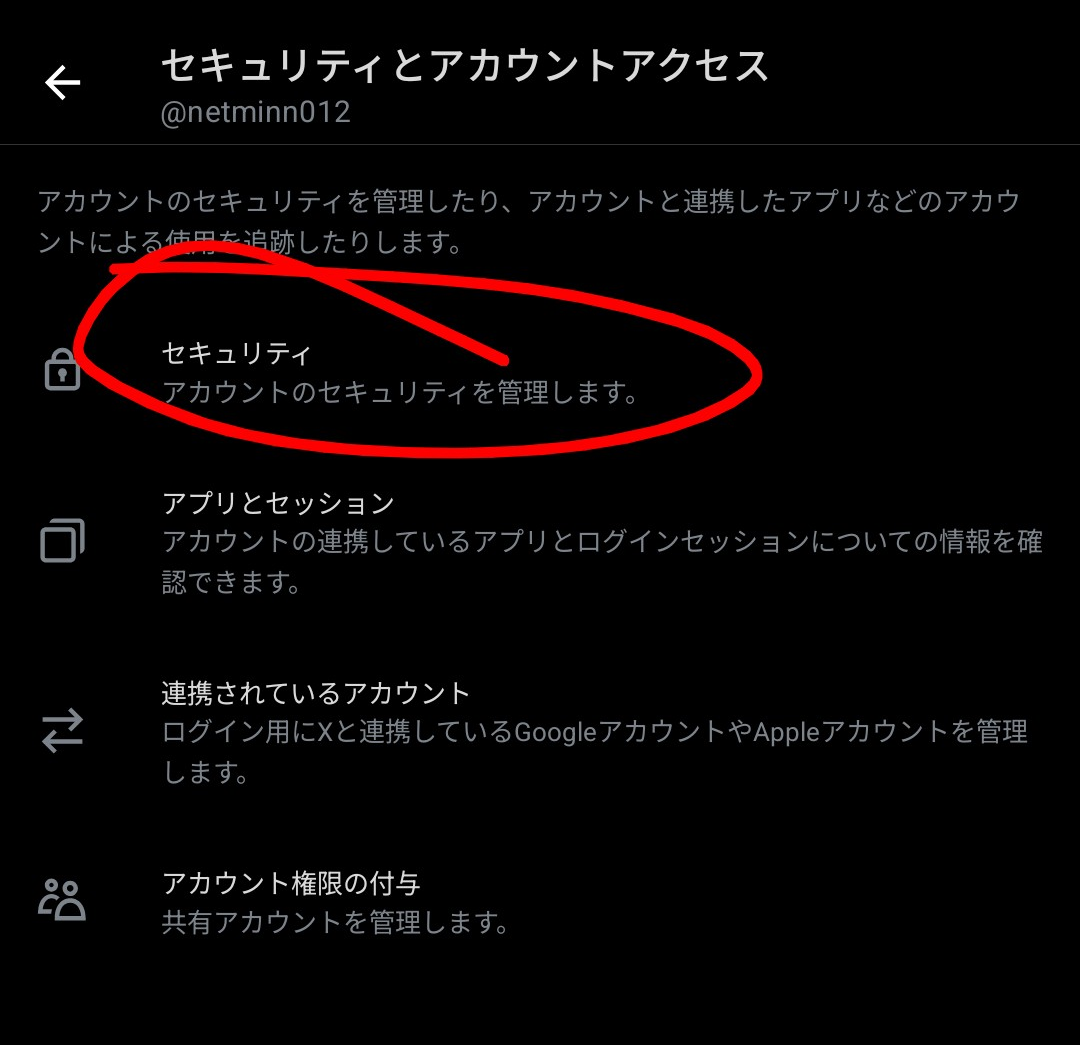
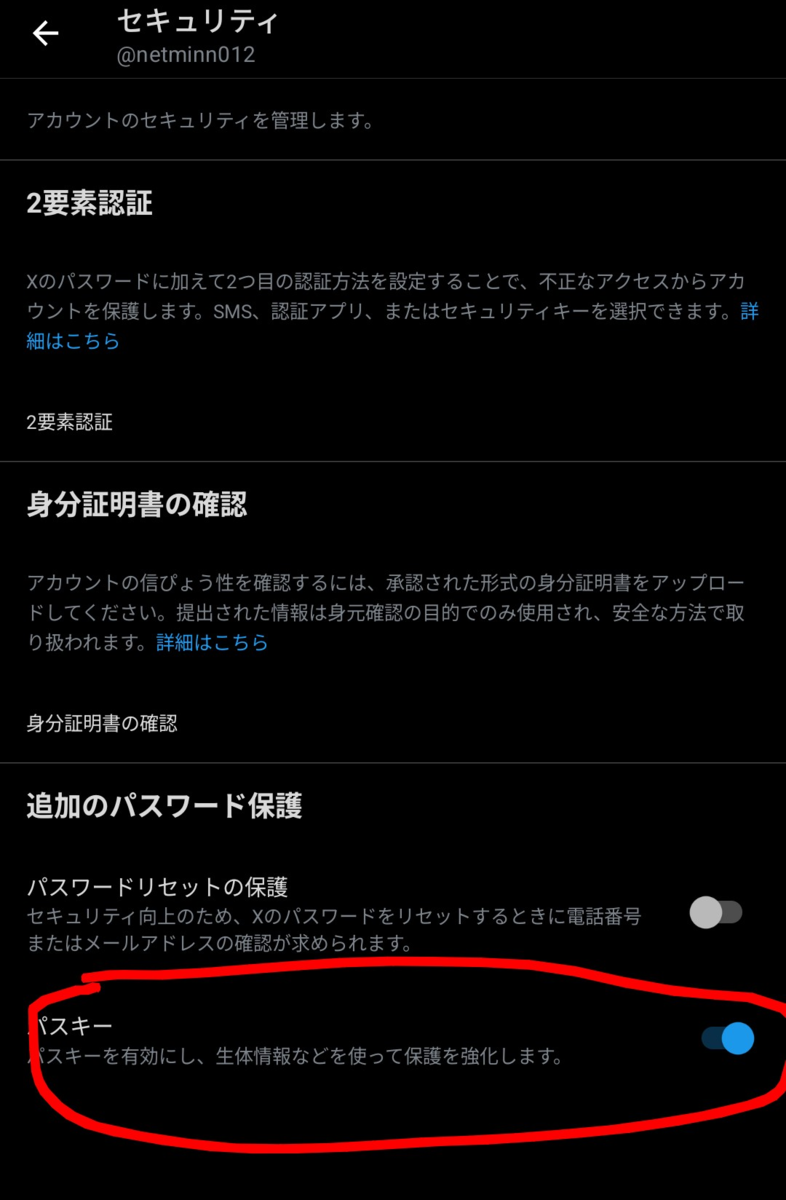
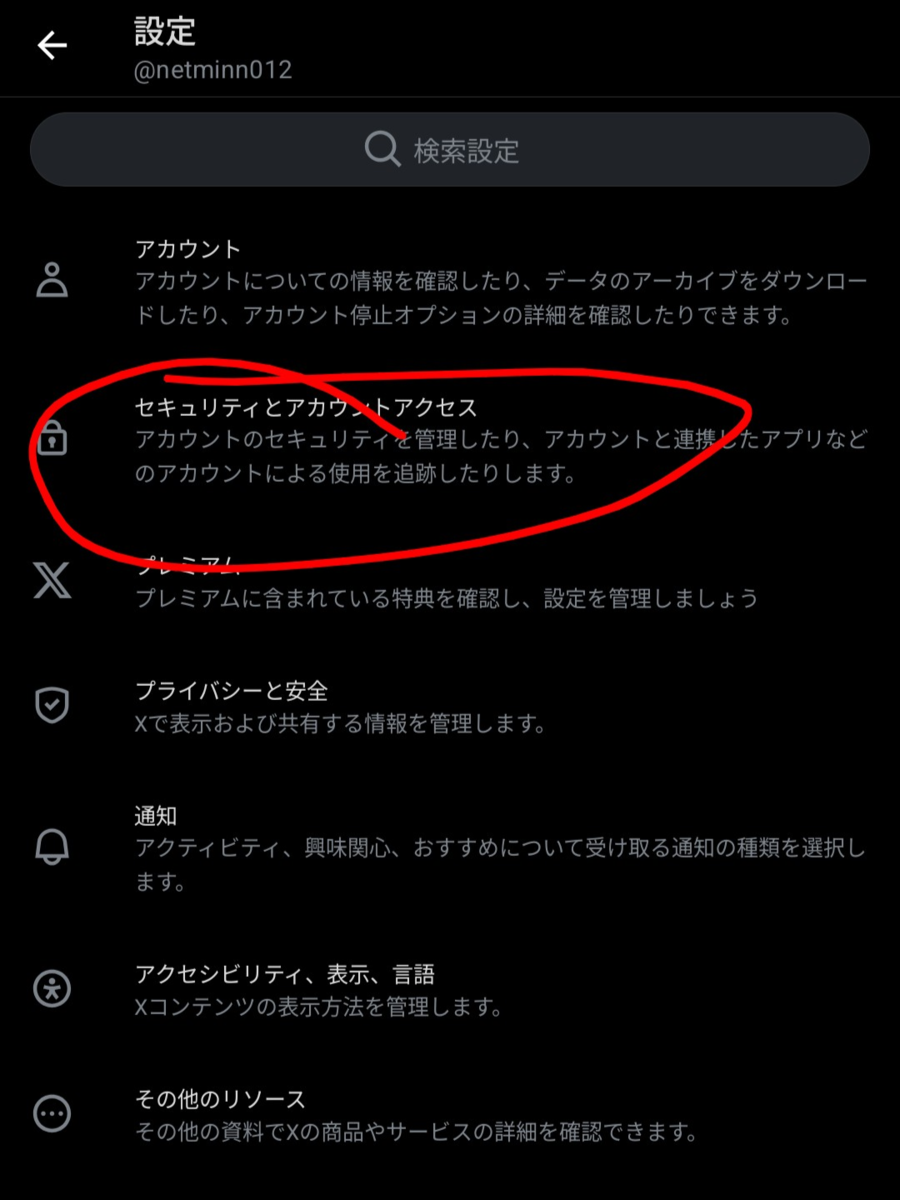
    そしたらインストールした公式Xにログインして、パスキーを登録します。
    あとは以下の画像の通りにやってみてください。
    無事にパスキーを追加できたら、公式Xはもう用済みなのでアンストしておk。

    GitHubからPikoのAPKをダウンロード&インストール

    次に、以下のGitHubリポジトリのReleasesからPikoのapkファイルをダウンロードします。github.com
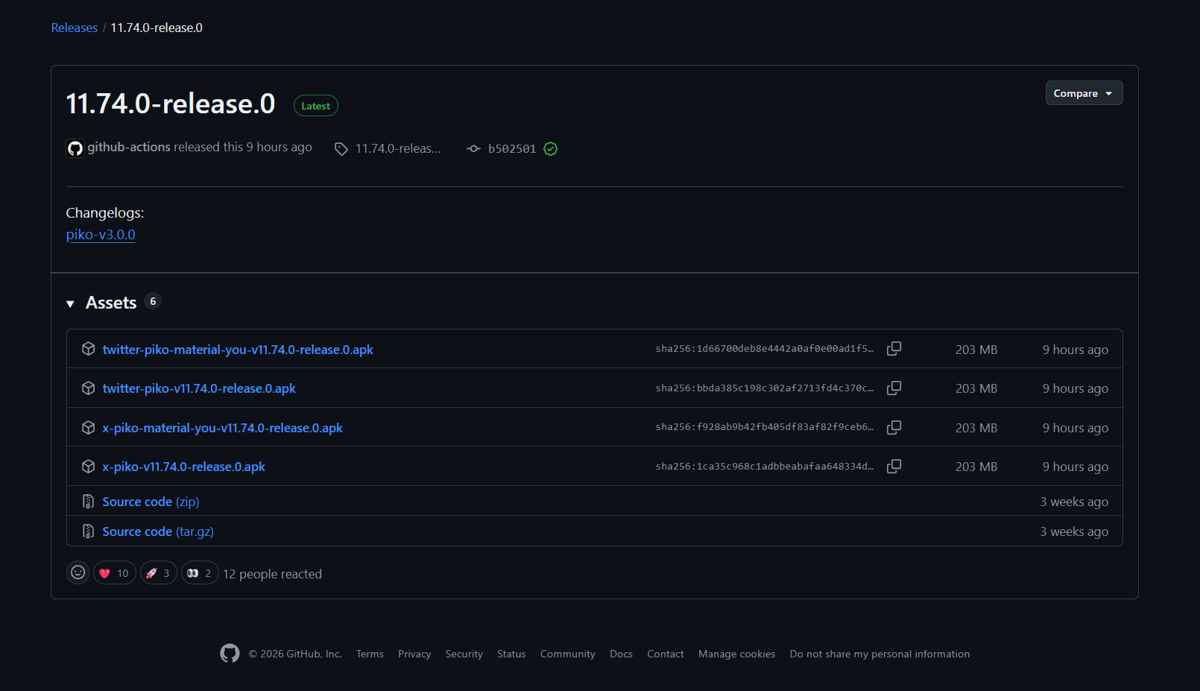
    いくつか種類があって迷うかもしれませんが、おすすめはtwitter-piko-v11.74.0-release.0.apk
    以下はそれぞれの違いについての解説(Gemini作)なので、好みに合わせて選んでください。

    1. twitter-piko-material-you-v11.74.0-release.0.apk

    • アイコン・名前: 昔の「青い鳥(Twitter)」のデザインです。
    • デザイン: Material Youに対応しています。Android 12以降の端末で、壁紙の色に合わせてアプリの色(アクセントカラー)が自動で変わる仕組みが適用されています。

    2. twitter-piko-v11.74.0-release.0.apk(★おすすめ)

    • アイコン・名前: 昔の「青い鳥(Twitter)」のデザインです。
    • デザイン: 通常のTwitterカラー(青と白/黒)です。壁紙連動の色変化はありません。迷ったらこれを選ぶのがおすすめ。

    3. x-piko-material-you-v11.74.0-release.0.apk

    • アイコン・名前: 現在の「X」のデザインです。
    • デザイン: Material Youに対応しています。端末の壁紙の色に合わせてアプリ内の色がカスタマイズされます。

    4. x-piko-v11.74.0-release.0.apk

    • アイコン・名前: 現在の「X」のデザインです。
    • デザイン: 通常のXのデザイン(黒基調など)です。

    ダウンロードが終わったら、そのままスマホにインストールしてください。

    青い鳥が恋しくなった人向けに
    かわいい青い鳥グッズも置いておきます

    Twitter Pikoへのログイン方法

    インストールしたPikoを起動してログイン画面に進むと、画面にProton Passのポップアップが出てきます。
    それをタップして使えば、先ほど作成したパスキー経由でサクッとログインできます!
    これで厄介な仕様変更によるログインブロックを回避して、無事にPikoを使えるようになります。
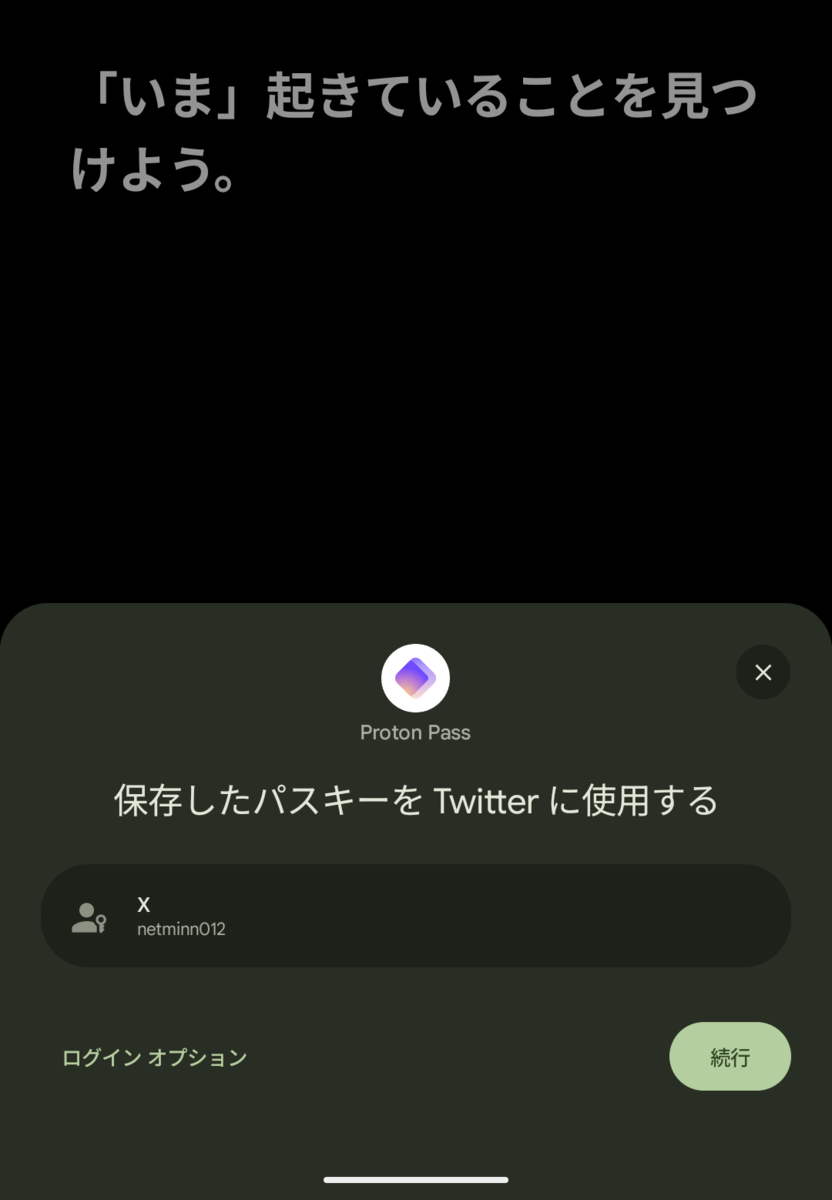
    このポップアップが出てきたら続行押せばログインできます。

    Twitter Pikoのおすすめカスタマイズ設定 3選

    無事にログインできたら、設定項目に「Piko Settings」が追加されているので、そこから自分好みにカスタマイズできます。
    ここでは、独断と偏見で選んだ超おすすめ設定3選を紹介します!
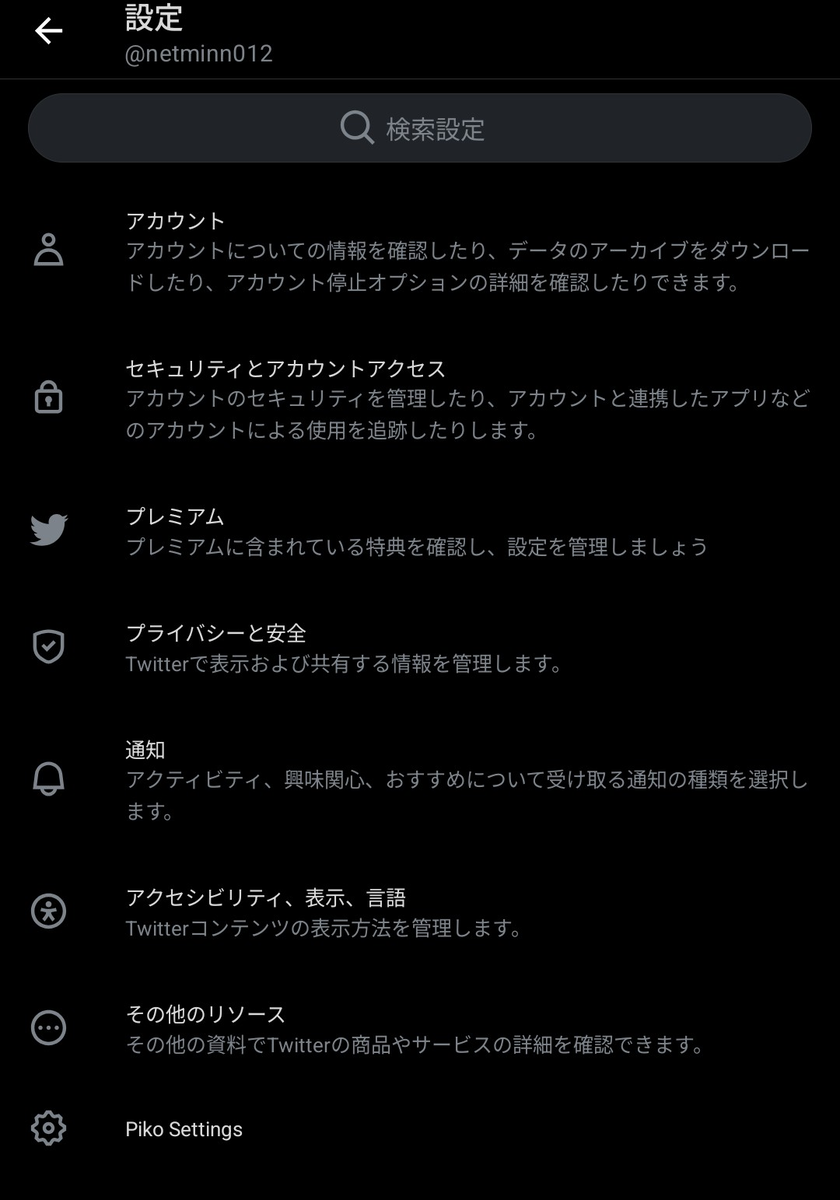
    設定項目に「Piko Settings」が追加されているのでそっからカスタムすればおk

    プロモーションポストを削除(広告ブロック)

    • ただで邪魔な広告を消せます。タイムラインが劇的に見やすくなるので、ぶっちゃけこれだけでもPikoを導入する価値あり!

    ネイティブダウンローダー(動画保存機能)

    • 動画を長押しするだけで直接スマホに動画保存することができます。外部の保存サイトを使わなくていいのでかなり便利です。

    起動時の自動TLスクロールを無効化

    • アプリを開いたときに、見ようとしていたツイートが勝手に上にスクロールされて見れなくなるあのウザい現象が予防できます。地味にめちゃくちゃ助かる神機能。

    まとめ

    以上、Twitter Pikoの導入方法と最新のログイン回避策(Proton Pass使用)でした!

    公式アプリの広告の多さや改悪にうんざりしている人は、ぜひこの手順でPikoを導入して、ストレスフリーで快適なTwitterライフを取り戻してみてください!
  • 【Pixel 8a】シャッター音を消す方法!!マニュアル撮影もできる「Gcam mod」の導入とおすすめ設定!【AGC GCAM 9.2・野良アプリ・非公式・Mod Apk】

    Pixel 8aの標準カメラもとい日本(と韓国)で発売されているスマホってキャリアが責任回避のためにメーカに盗撮防止のためにシャッター音を無効化できないようにしているんですよ。

    この自主規制のせいでうざいシャッター音が消せない!!コンデジは消せるのに!!

    さらにPixle 8Proのカメラとは違ってマニュアルフォーカスとかシャッタースピードが差別化のせいで省かれていて困ったのでXDAとかredditで探したらGcam mod なるものを見つけたので紹介します。

    ※ちなみに小米や三星電子銀河はこんな非公式アプリ使わずにシャッター消せる裏技があるのでそっちをつかったほうがいいです。詳細はggrks

    ※野良アプリなので導入する際は自己責任で

    ダウンロードサイト

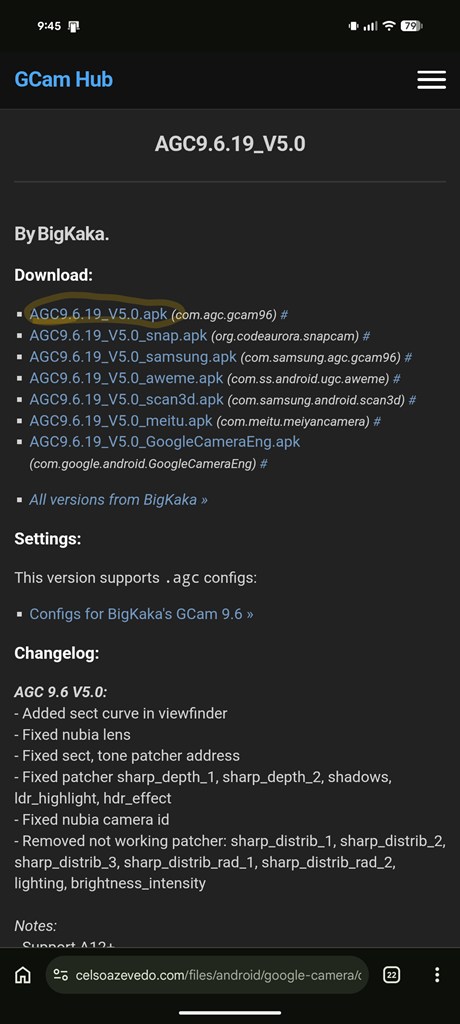
    いろんなバージョンが出てるけど、安定するapkがBigKaka氏のこれだった。
    https://www.celsoazevedo.com/files/android/google-camera/dev-BigKaka/f/dl86/

    ここからAGC9.6.19_V5.0.apkを押してインストール。

    ここから AGC9.6.19_V5.0.apk を押してインストール。

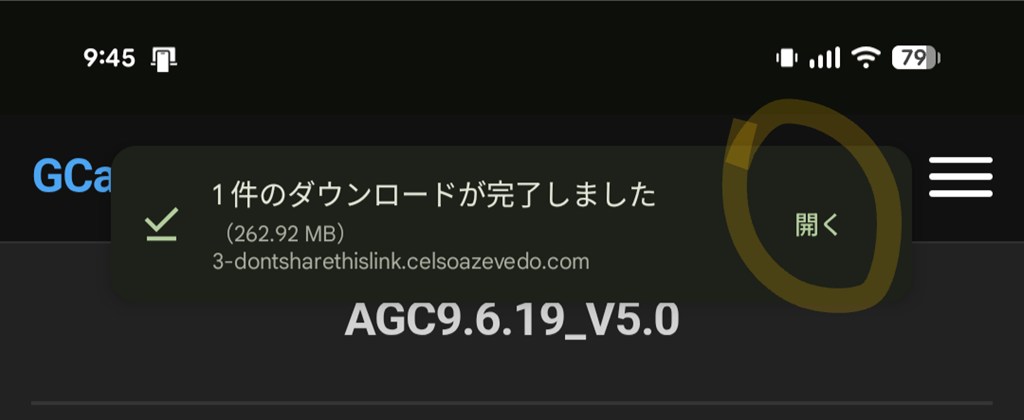
    ダウンロードできたら開くを押す

    (※スマホの設定で「提供元不明のアプリのインストール」みたいな警告が出たら許可してください)

    あとは指示に従った他の野良アプリと同様にインストールすればおk

    初回起動時

    初回起動時はカメラとかマイクの権限求められるけど全部許可推奨。(許可しないとちゃんと動かないかも)

    シャッター音を消す方法

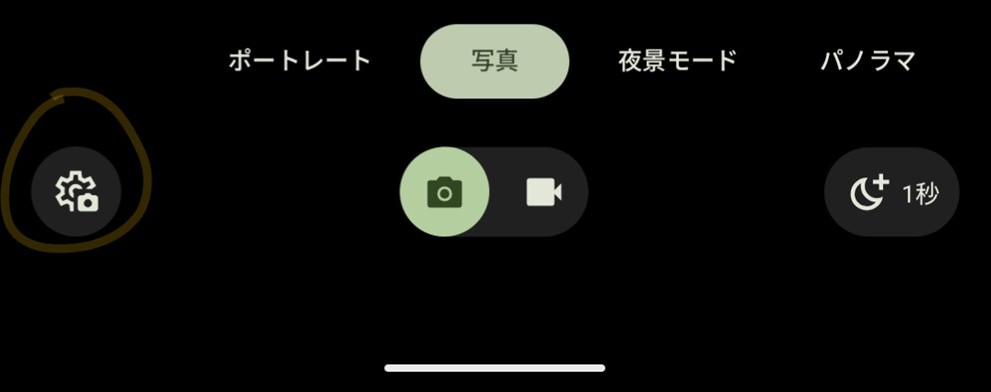
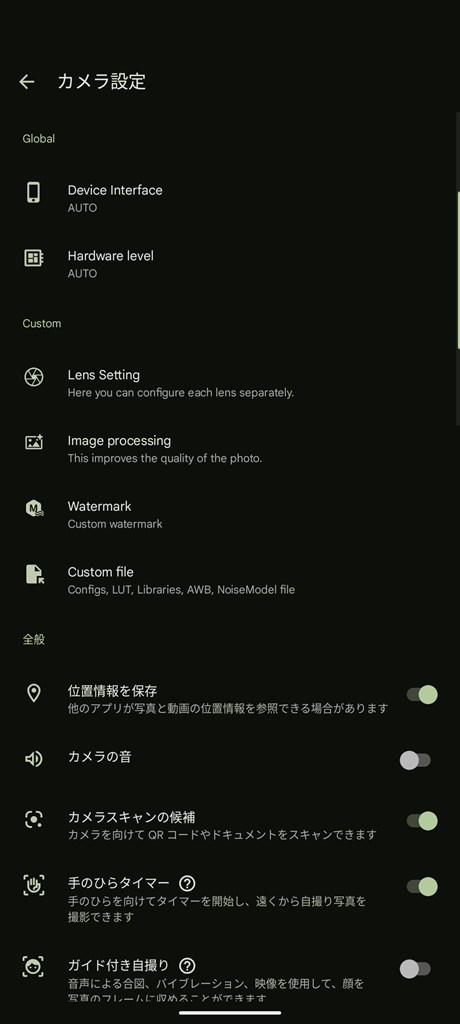
    左下の歯車→写真の設定→その他の設定で、シャッター音のトグル(スイッチ)をOFFにすればシャッター音消せます!!最高!

    左下の歯車

    写真の設定

    その他の設定画面。シャッター音のトグル(スイッチ)をOFFにすればおk

    これで静かな場所でも気にせず写真撮れる。

    マニュアル撮影&レンズ設定

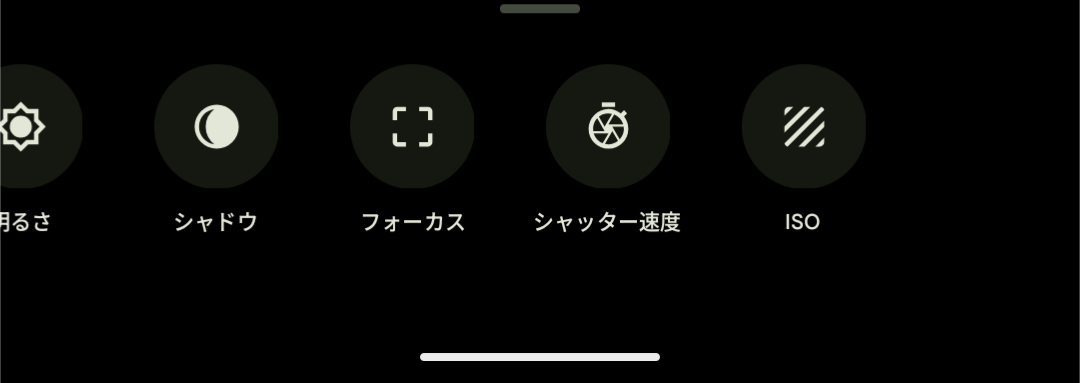
    当初の目的だったマニュアルフォーカスとかシャッタースピードの調整も、設定からプロモード的なやつを呼び出せばいじれます。

    純正アプリにはないフォーカス設定とかが追加されている

    あと「Lens Setting」から、メインレンズと超広角それぞれのシャープネスとか彩度を自分好みにチューニングできるので、ここを追い込み始めると完全に沼です

    おすすめ configファイル

    Pixel 8用のやつですが BetterStock_IV_v3.agc が良さげです。
    以下のサイトにあります
    https://www.celsoazevedo.com/files/android/google-camera/f/configs-bigkaka-07/

    configファイルダウンロードしたら起動して左下の歯車→オプション→その他の設定→Custom file→Importで読み込めばおk

    中華スマホ風WatermarkとLeicaモード

    XiaomiやVivoなどの中華スマホによくある「Watermark」も入れられる!
    さらにライカ(Leica)モード的なのも使えます。Leica風の色味にするだけなので実質Temu製Leica

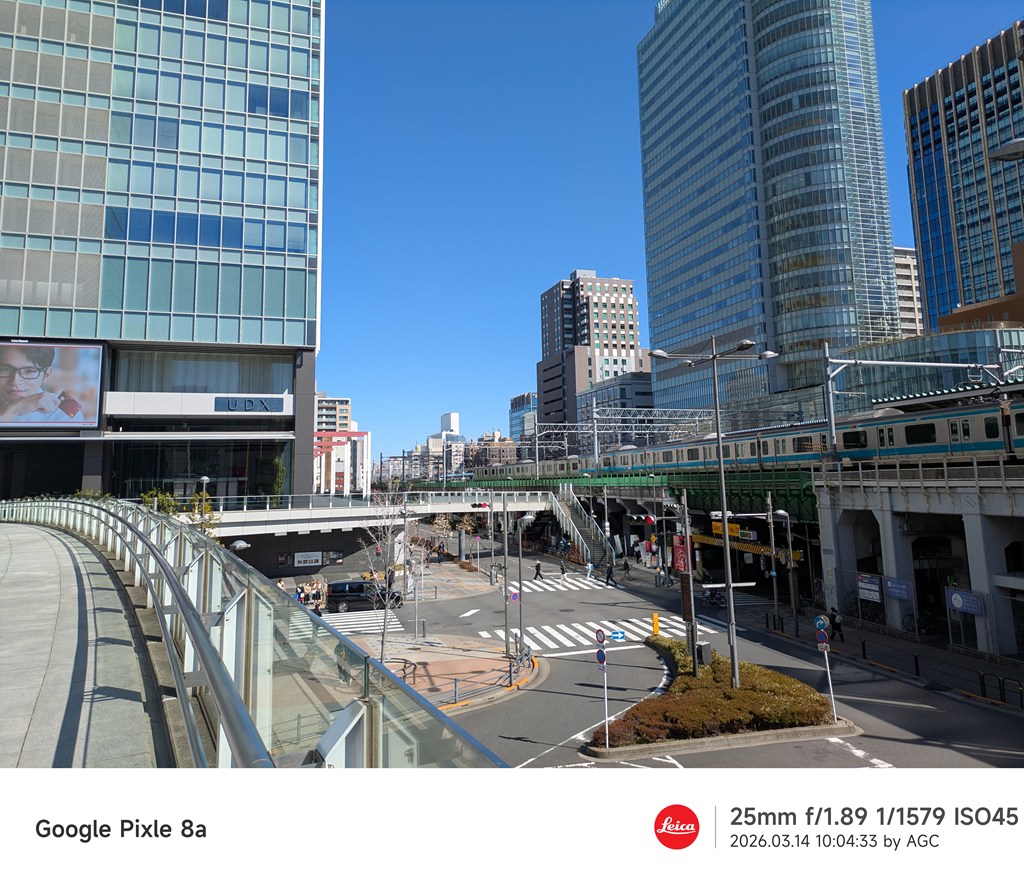
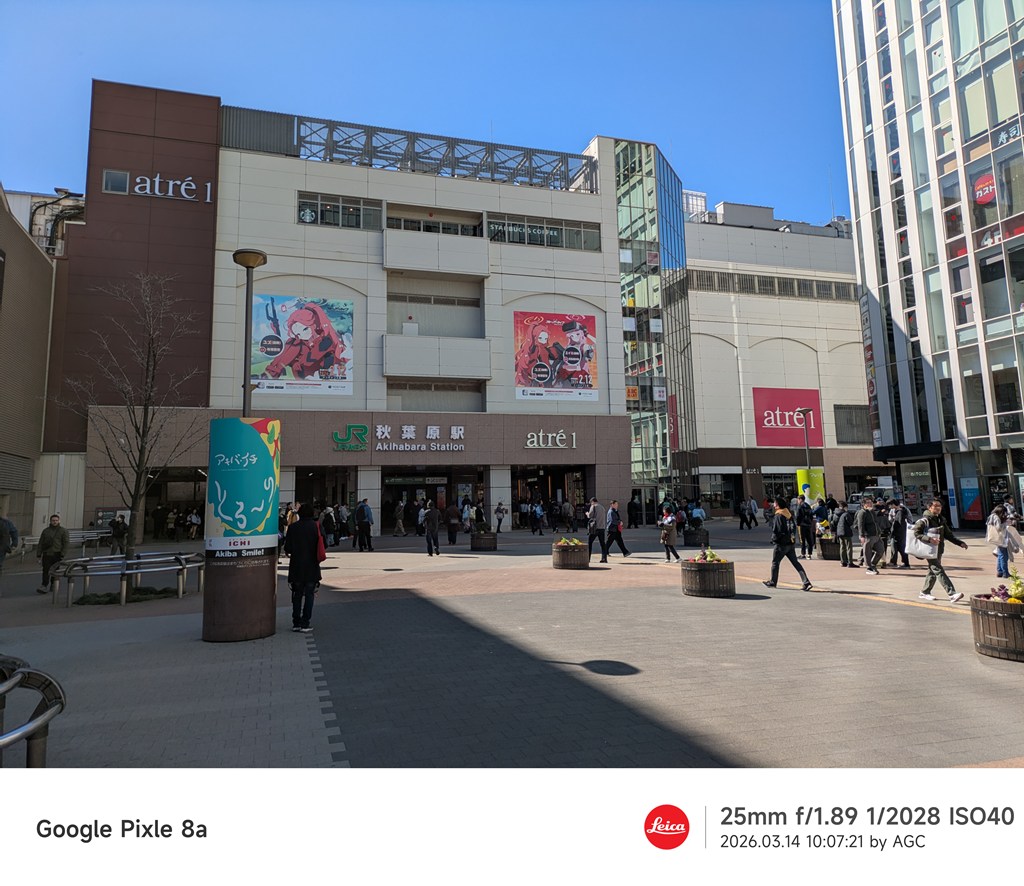
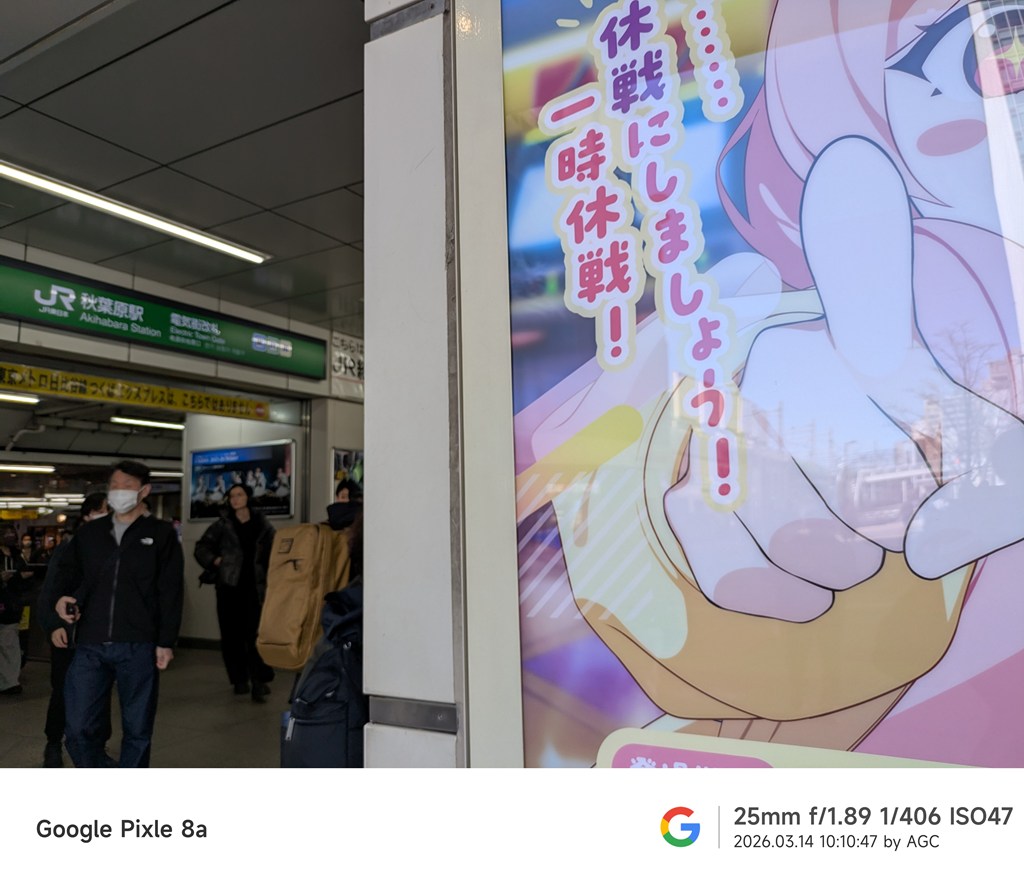
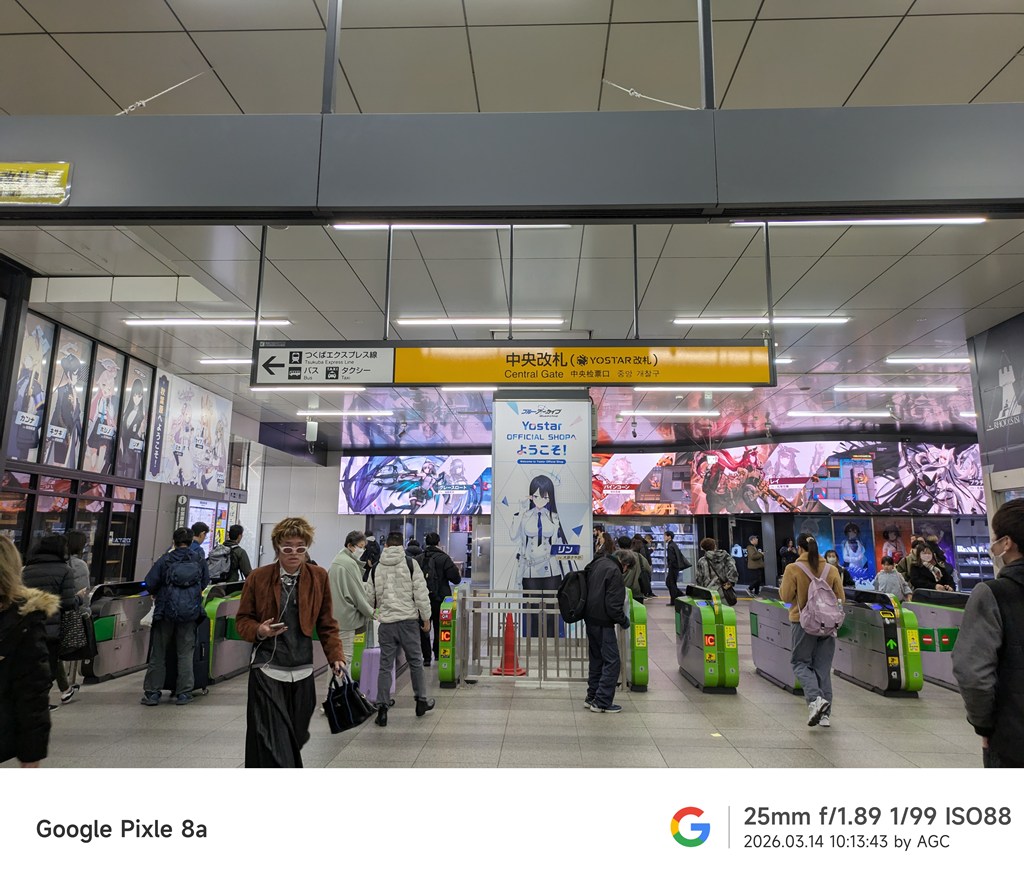
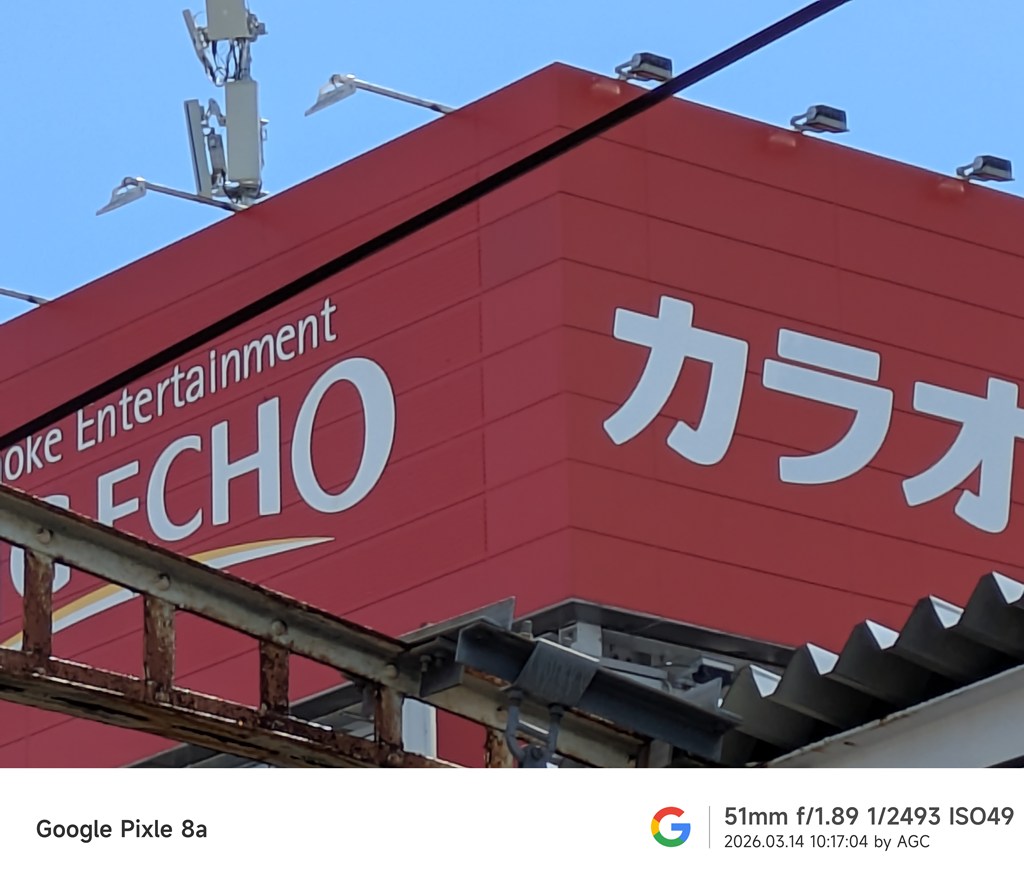
    秋葉原で作例撮ってきた

    実際にこのGcam mod(AGC)を使って、秋葉原でいくつか作例撮ってきたので紹介。

    純正よりもコントラストが効いてたり、マニュアルでピント追い込めるから良さげ。

    とりあえず設定はこんな感じ!
    シャッター音なしで快適すぎるし、色味もカスタムできるから純正カメラと使い分けていきます。

    あと動画撮影はぶっちゃけBlackmagic cameraのほうがいいです