X(旧Twitter)見てると、タイムラインにただでさえ狭いスマホの画面の2/3くらいを広告(プロモーション)が占領してきてマジでうざいですよね。スクロールするのにも余計な指の体力を使います。
そこで今回は、AndroidでXの広告を無料で消せる神アプリ「Twitter Piko(X Piko)」の導入方法を解説します!
さらに、最近イーロン・マスクがRoot端末と改造クライアント弾くように仕様変更したせいで、Twitter Pikoへの通常のログインが大変(というかほぼ不可能)になって「ログインできない!」と困っている人が続出しています。今回はその回避策となる、Poroton Pass を使った新しいログイン方法についてもあわせて解説します。
参考 :
動作確認環境
この記事の導入手順・ログイン回避策は以下の環境で確認しています。
* 確認日: 2026/03/19
-
端末: Google Pixel 8a
-
OS: Android 16


前準備:ログインできない問題を「Proton Pass」のパスキーで回避
現在のPikoは通常ログインが弾かれてしまうため、「パスキー」を使ってログインするという裏技を使います。
まず、パスワード管理アプリの「Proton Pass」と、公式の「X」アプリをGoogle Playストアから入れてください。Google Passwordマネージャーだと上手くいかないらしいです。
そしたらインストールした公式Xにログインして、パスキーを登録します。
あとは以下の画像の通りにやってみてください。
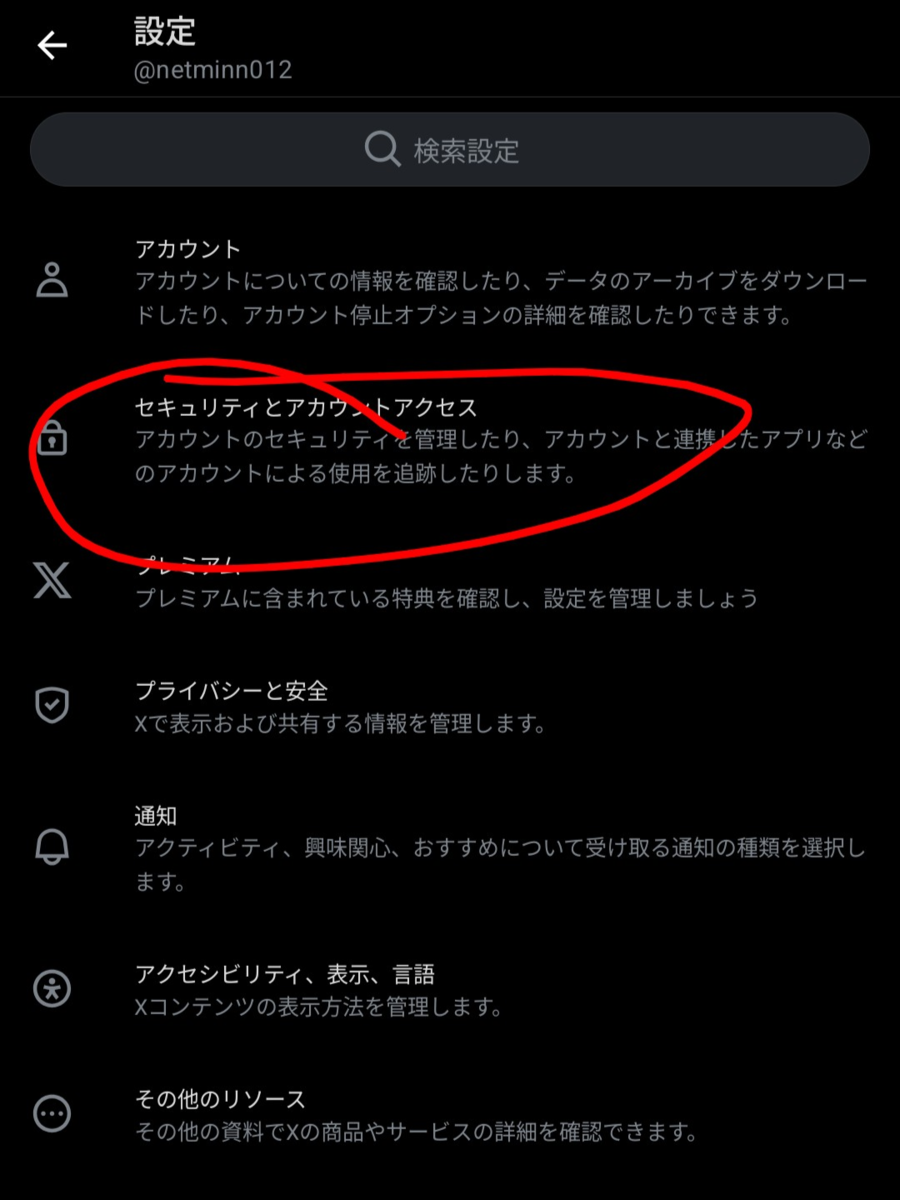
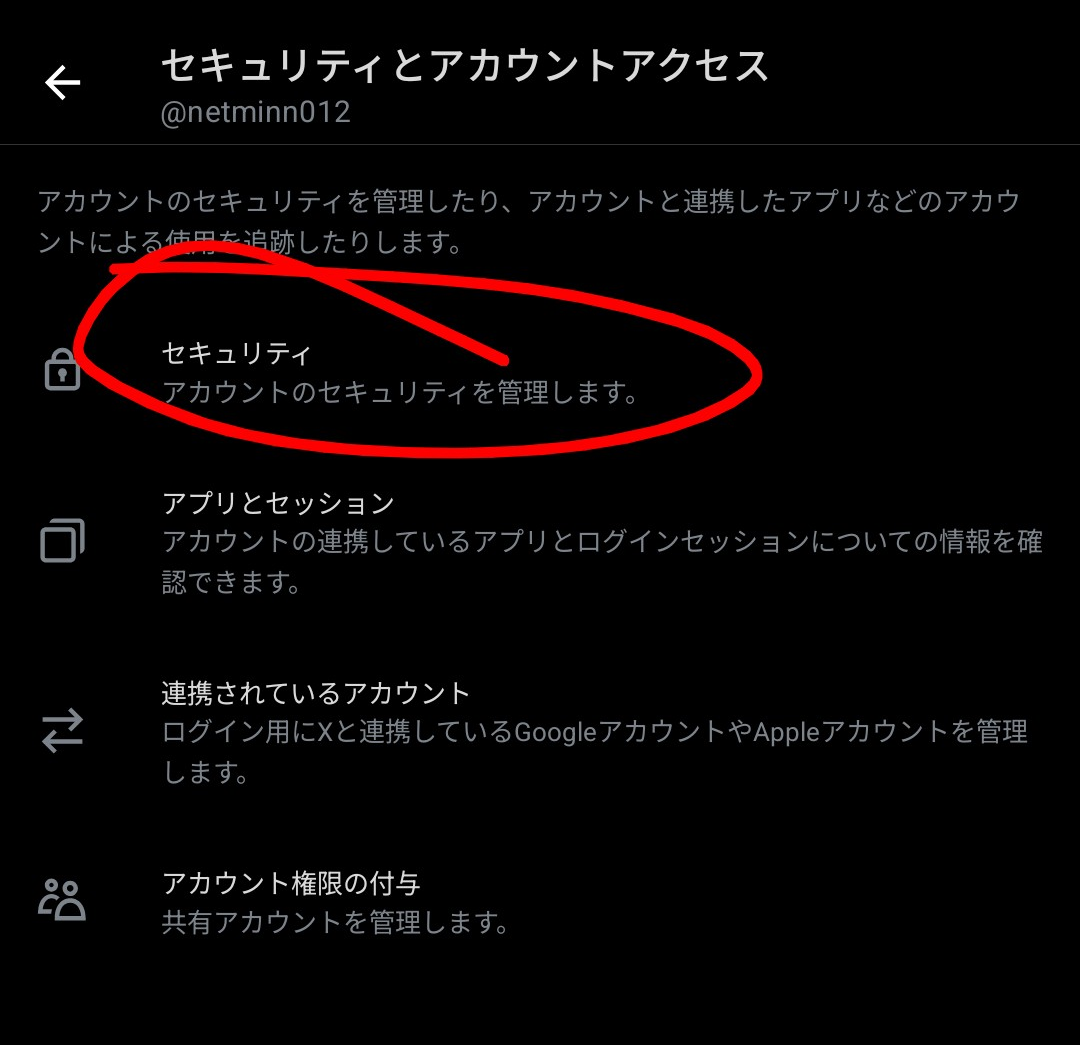
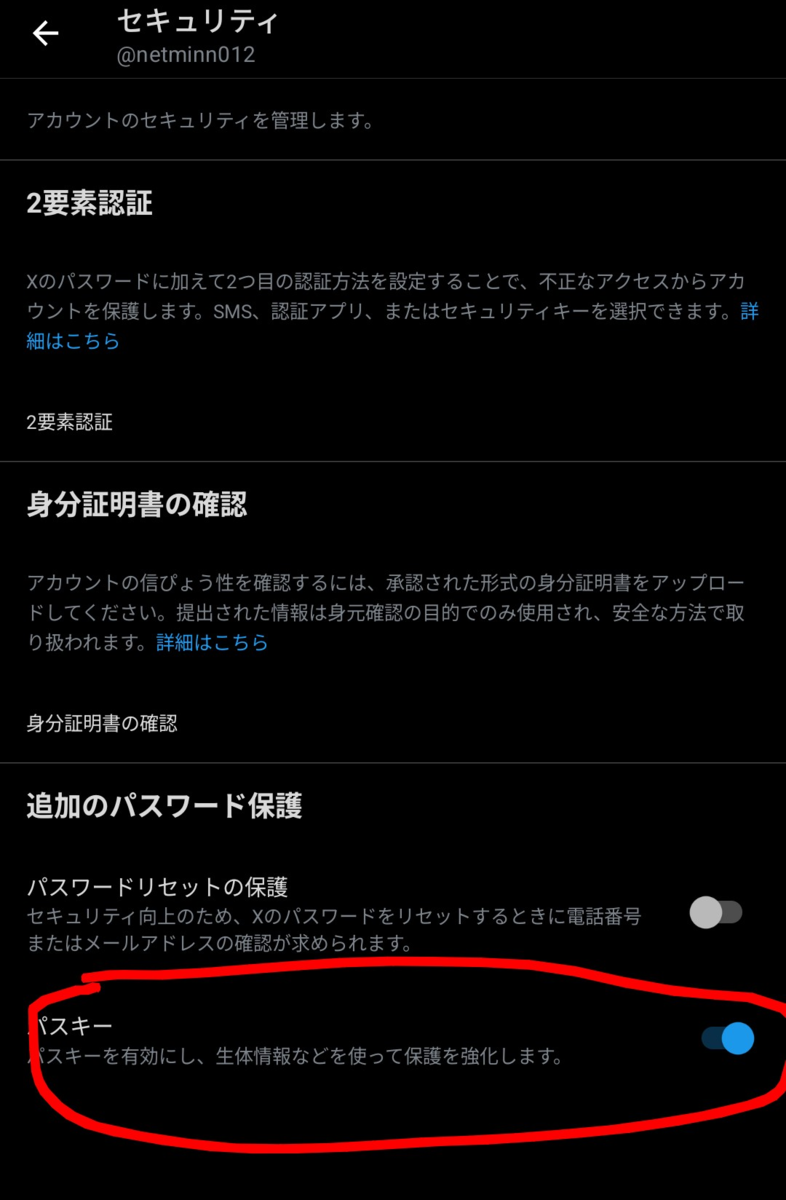
無事にパスキーを追加できたら、公式Xはもう用済みなのでアンストしておk。


GitHubからPikoのAPKをダウンロード&インストール
次に、以下のGitHubリポジトリのReleasesからPikoのapkファイルをダウンロードします。github.com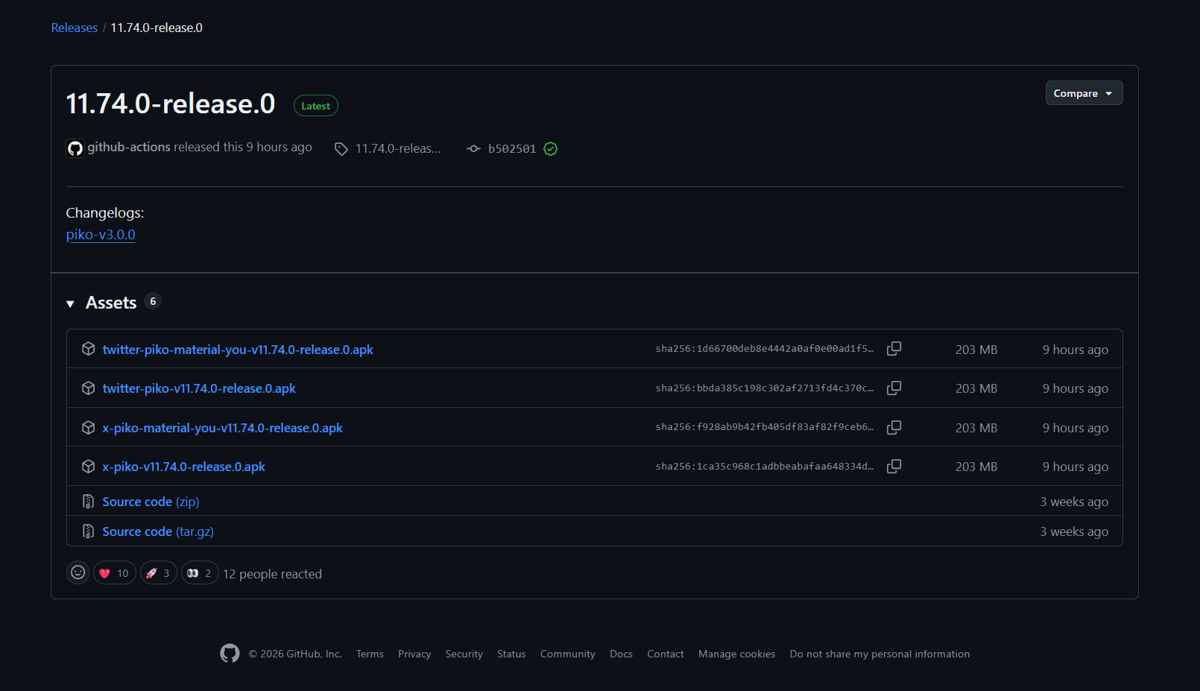
いくつか種類があって迷うかもしれませんが、おすすめはtwitter-piko-v11.74.0-release.0.apk
以下はそれぞれの違いについての解説(Gemini作)なので、好みに合わせて選んでください。
1. twitter-piko-material-you-v11.74.0-release.0.apk
- アイコン・名前: 昔の「青い鳥(Twitter)」のデザインです。
- デザイン: Material Youに対応しています。Android 12以降の端末で、壁紙の色に合わせてアプリの色(アクセントカラー)が自動で変わる仕組みが適用されています。
2. twitter-piko-v11.74.0-release.0.apk(★おすすめ)
- アイコン・名前: 昔の「青い鳥(Twitter)」のデザインです。
- デザイン: 通常のTwitterカラー(青と白/黒)です。壁紙連動の色変化はありません。迷ったらこれを選ぶのがおすすめ。
3. x-piko-material-you-v11.74.0-release.0.apk
- アイコン・名前: 現在の「X」のデザインです。
- デザイン: Material Youに対応しています。端末の壁紙の色に合わせてアプリ内の色がカスタマイズされます。
4. x-piko-v11.74.0-release.0.apk
- アイコン・名前: 現在の「X」のデザインです。
- デザイン: 通常のXのデザイン(黒基調など)です。
ダウンロードが終わったら、そのままスマホにインストールしてください。
青い鳥が恋しくなった人向けに
かわいい青い鳥グッズも置いておきます
Twitter Pikoへのログイン方法
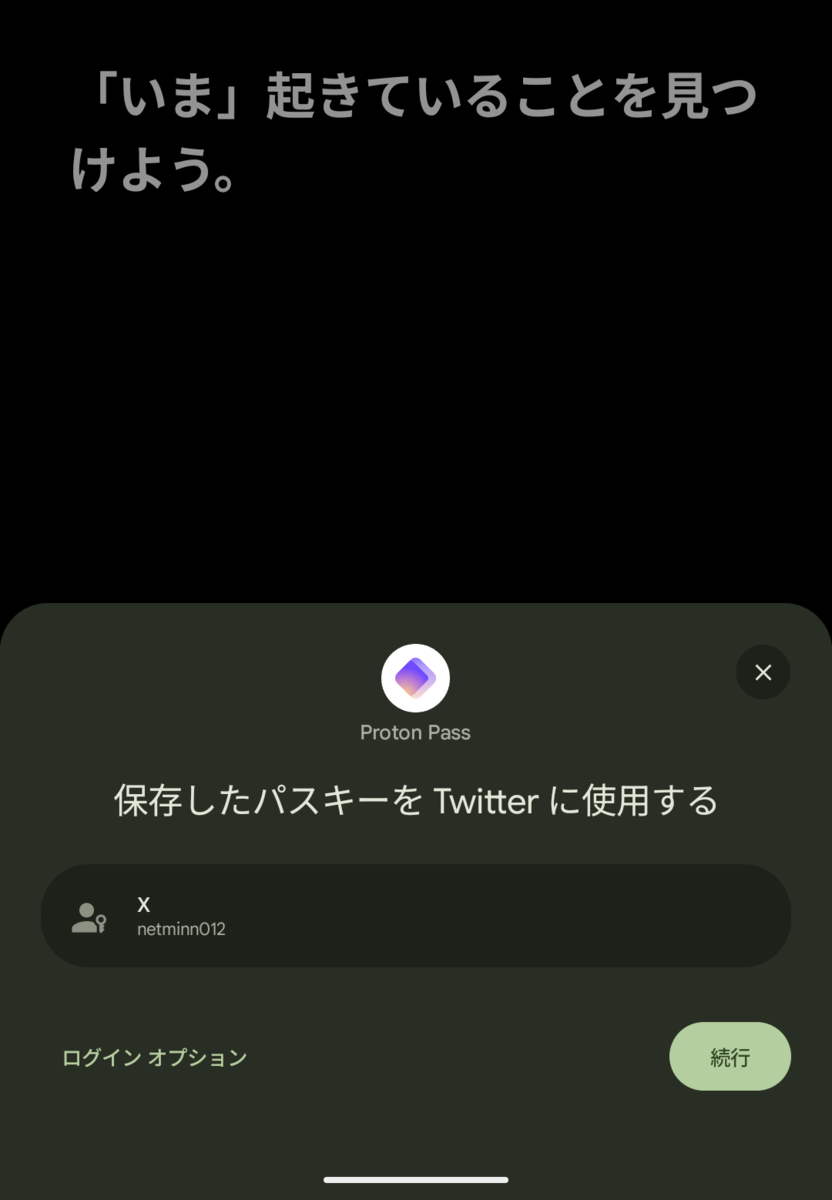
インストールしたPikoを起動してログイン画面に進むと、画面にProton Passのポップアップが出てきます。
それをタップして使えば、先ほど作成したパスキー経由でサクッとログインできます!
これで厄介な仕様変更によるログインブロックを回避して、無事にPikoを使えるようになります。
Twitter Pikoのおすすめカスタマイズ設定 3選
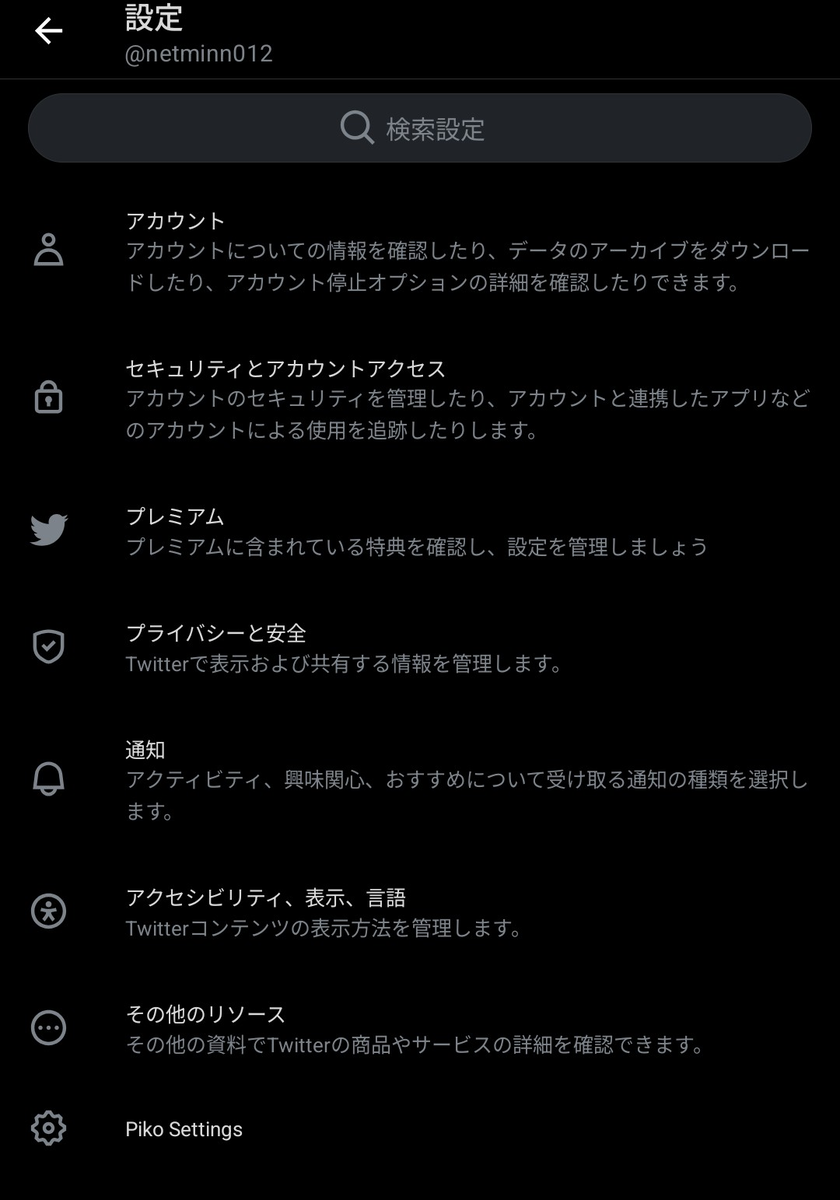
無事にログインできたら、設定項目に「Piko Settings」が追加されているので、そこから自分好みにカスタマイズできます。
ここでは、独断と偏見で選んだ超おすすめ設定3選を紹介します!
プロモーションポストを削除(広告ブロック)
- ただで邪魔な広告を消せます。タイムラインが劇的に見やすくなるので、ぶっちゃけこれだけでもPikoを導入する価値あり!
ネイティブダウンローダー(動画保存機能)
- 動画を長押しするだけで直接スマホに動画保存することができます。外部の保存サイトを使わなくていいのでかなり便利です。
起動時の自動TLスクロールを無効化
- アプリを開いたときに、見ようとしていたツイートが勝手に上にスクロールされて見れなくなるあのウザい現象が予防できます。地味にめちゃくちゃ助かる神機能。

まとめ
以上、Twitter Pikoの導入方法と最新のログイン回避策(Proton Pass使用)でした!
公式アプリの広告の多さや改悪にうんざりしている人は、ぜひこの手順でPikoを導入して、ストレスフリーで快適なTwitterライフを取り戻してみてください!

まあみ へ返信する コメントをキャンセル